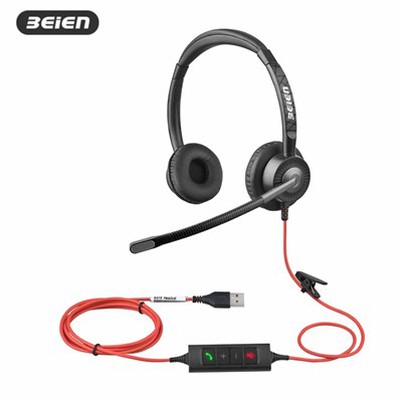
Sut i ddefnyddio clustffon usb ar Mac?
Oct 24, 2025
Gadewch neges
Gweithred hawdd plwg{0} a-chwarae
Cam 1: Cysylltiad Corfforol a Gyrwyr
- Plygiwch eich clustffonau USB yn uniongyrchol i unrhyw borthladd USB ar eich Mac.
- Bydd macOS yn adnabod y clustffonau yn awtomatig ac yn gosod y gyrwyr angenrheidiol, gan ddileu'r angen am lawrlwythiadau llaw. Yn nodweddiadol, bydd sain yn newid yn awtomatig i'r clustffonau wrth eu plygio i mewn.
Cam 2: Dewiswch Dyfeisiau Mewnbwn / Allbwn
Dull 1 (Cyflymaf):
- Daliwch y fysell Option i lawr ar eich bysellfwrdd wrth glicio ar yr eicon rheoli sain (speaker) yng nghornel dde uchaf y sgrin.
- Yn y ddewislen naid, fe welwch yr holl ddyfeisiau allbwn sain sydd ar gael; dewiswch eich clustffonau USB.
Dull 2 (Gosodiadau System):
- Click the Apple menu in the upper-left corner of the screen ->Gosodiadau System.
- Ewch i'r gosodiadau "Sain".
- Ar y tab "Allbwn", dewiswch eich clustffonau USB fel y ddyfais chwarae.
- Ar y tab "Mewnbwn", dewiswch eich clustffonau USB fel y ddyfais recordio.
Dylai eich clustffonau USB weithio'n normal nawr ar gyfer mewnbwn sain a meicroffon.
Beth i'w wneud os nad yw'ch clustffonau'n gweithio?
Gweithrediadau Sylfaenol:
- Tynnwch y plwg ac ail-blygio
- Ailgychwyn eich Mac
- Rhowch gynnig ar borth USB gwahanol
- Profwch y clustffonau ar gyfrifiadur arall i sicrhau nad ydynt wedi'u difrodi
Gwirio caniatadau:
- Ewch i Gosodiadau System> Preifatrwydd a Diogelwch> Meicroffon a gwnewch yn siŵr bod gan yr ap ganiatâd recordio.
- Sicrhewch fod mynediad meicroffon wedi'i alluogi ar gyfer yr apiau rydych chi am eu defnyddio (ee, Zoom, WeChat, QuickTime Player).
Geiriau allweddol: math c headset usb, meicroffon headset usb, cyfrifiadur clustffon usb, clustffon ffôn usb, clustffon usb gyda meicroffon ar gyfer pc